PCL 连接锋楪认证
使用 PCL 启动器连接锋楪认证认证服务器的完整教程
PCL 连接锋楪认证
本文将指导你使用 PCL(Plain Craft Launcher 2) 连接锋楪认证服务器。
前提条件
- 已安装 PCL2 启动器(建议最新正式版)
- 已在锋楪平台注册账号
- 已下载对应的 Minecraft 游戏版本(如 1.21.1-NeoForge)
第一步:打开版本设置
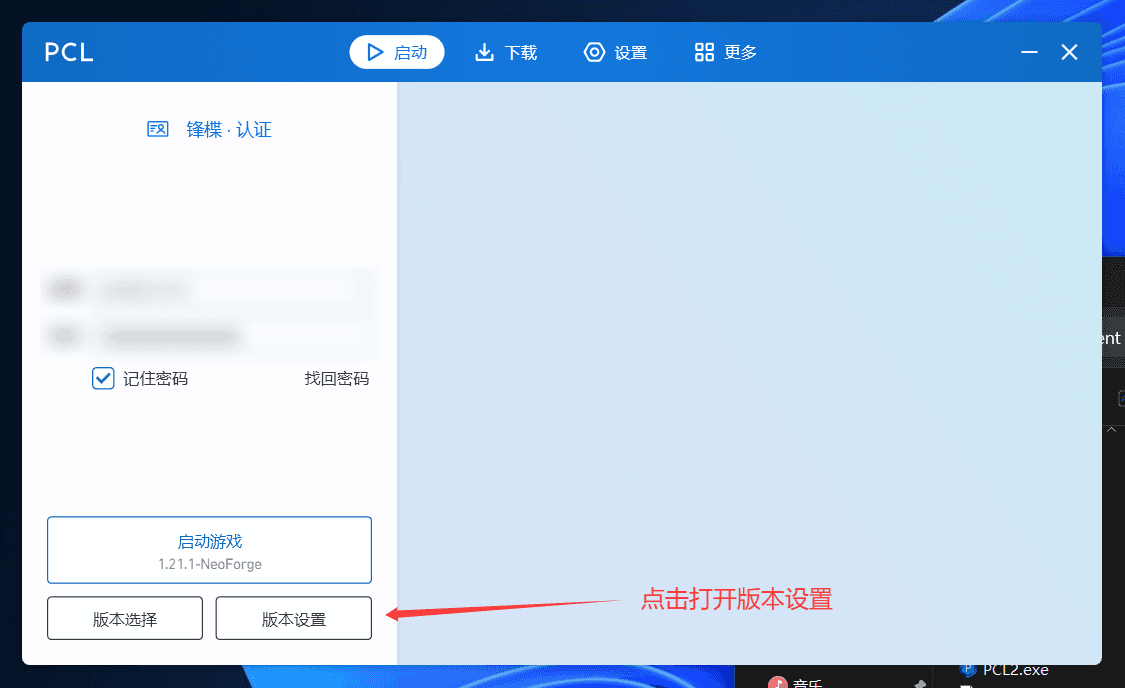
在 PCL 主页中,选中你要游玩的游戏版本,点击下方的 「版本设置」 按钮。
第二步:配置外置登录
进入设置页面
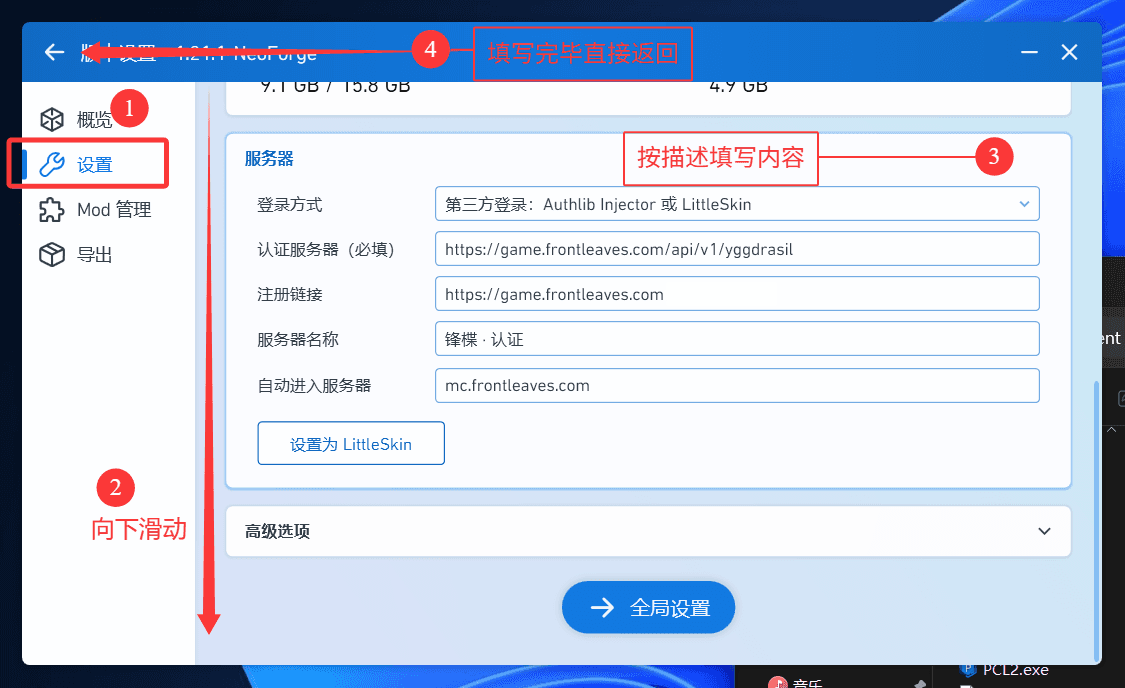
在版本设置页面的左侧导航栏中,点击 「设置」 选项卡。
填写服务器信息
向下滚动到 「服务器」 配置区域,按照以下内容填写:
| 配置项 | 填写内容 |
|---|---|
| 登录方式 | 第三方登录:Authlib Injector 或 LittleSkin |
| 认证服务器(必填) | https://game.frontleaves.com/api/v1/yggdrasil |
| 注册链接 | https://game.frontleaves.com |
| 服务器名称 | 锋楪 · 认证 |
| 自动进入服务器 | mc.frontleaves.com |
填写完成后,直接点击左上角返回箭头即可保存配置。
第三步:登录并启动游戏
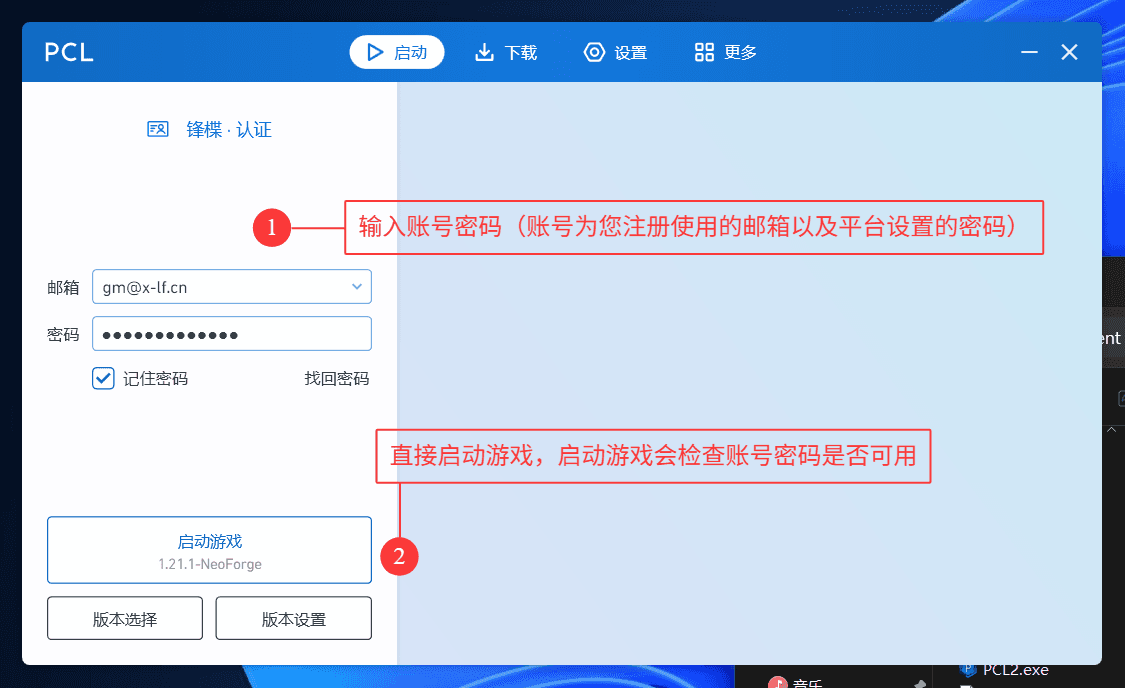
返回 PCL 主页,确认左侧显示 「锋楪 · 认证」 后:
- 邮箱:填写你在锋楪平台注册时使用的邮箱
- 密码:填写你在锋楪平台设置的登录密码
填写完毕后,点击 「启动游戏」。启动器会自动验证账号密码是否可用。
第四步:选择角色(可选)
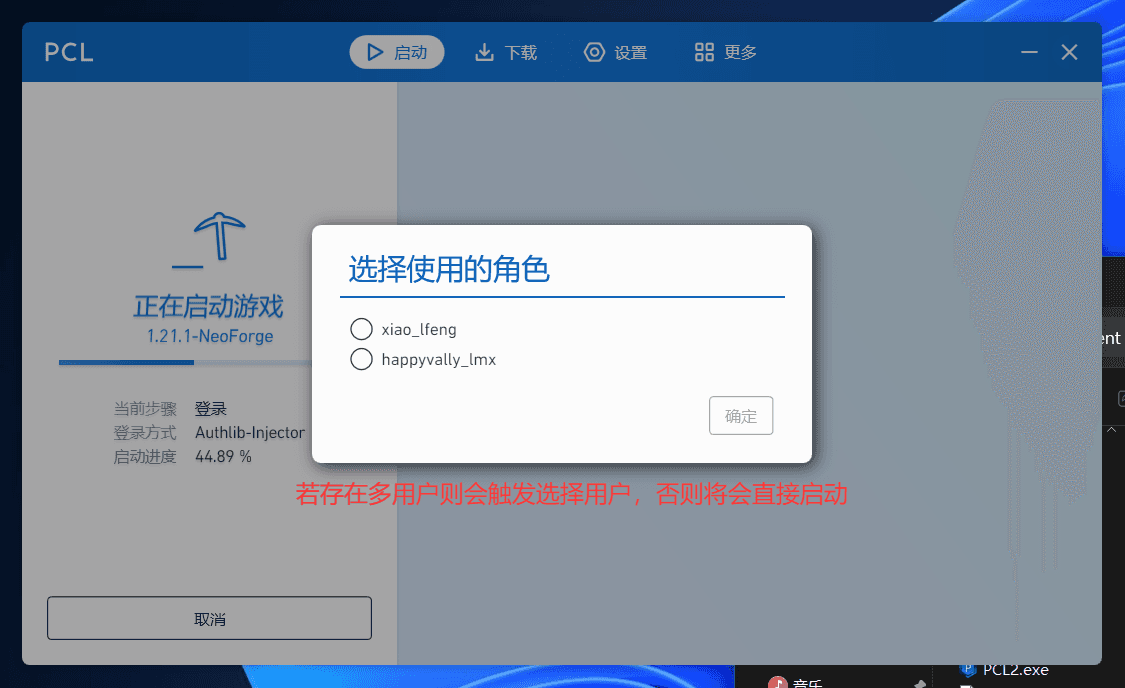
如果你的账户下绑定了多个 Minecraft 游戏角色,启动过程中会弹出「选择使用的角色」对话框。选择你想要使用的角色,点击 「确定」 即可。
若只有一个角色,则此步骤会自动跳过,直接进入游戏。
完成
游戏将自动启动并连接到 mc.frontleaves.com 服务器。祝你游玩愉快!
💡 提示:你可以勾选「记住密码」来避免每次启动都重新输入。